Стены в Revit: типы, слои, привязка и соединения
Со стен начинается почти любая модель в Revit, и почти любая «кривая» модель начинается с них же. Неверная линия привязки сдвигает размеры помещений. Перепутанные функции слоёв ломают примыкания. Высота «на глаз» не меняется вместе с уровнями. Разбираем, как устроена стена в Revit, как создать свой тип и построить стены так, чтобы модель потом не пришлось переделывать.
Из этой статьи вы узнаете:
Какие бывают стены в Revit
Стены в Revit — системное семейство: его нельзя загрузить из файла, как мебель, но можно создавать сколько угодно типов внутри проекта или шаблона. Системных семейств стен три:
| Семейство | Что это | Когда использовать |
|---|---|---|
| Базовая стена (Basic Wall) | Стена из одного или нескольких слоёв по толщине | Большинство наружных и внутренних стен, перегородки, отделка |
| Витраж (Curtain Wall) | Сетка импостов и панелей | Остекление, стеклянные перегородки, фасадные системы |
| Составная стена (Stacked Wall) | Несколько базовых стен друг над другом | Цоколь и стена над ним, панель внизу и покраска выше |
Если Revit для вас новый, начните с обзора интерфейса для начинающих, а затем возвращайтесь к стенам: на них держится всё остальное.
Как создать свой тип стены
Тип стены — это набор свойств, общих для всех стен этого типа: состав слоёв, толщина, материалы, функция. Свой тип создают дублированием существующего:
- Запустите инструмент «Стена» (горячая клавиша WA) или выберите любую стену в модели.
- На палитре свойств нажмите «Изменить тип».
- В окне свойств типа нажмите «Дублировать» и задайте имя.
- В параметре «Структура» нажмите «Изменить» — откроется редактор слоёв.
- Добавьте слои, задайте функцию, материал и толщину каждого, расставьте границы сердцевины.
- Нажмите ОК и проверьте стену на плане и в 3D.
Имя типа лучше сразу делать информативным: из имени должно быть понятно, что это за стена, без открытия свойств. Например: «НС_Газобетон 300_Утепл 150_Шт 10» для наружной стены или «Пер_ГКЛ 2×12,5_Каркас 75» для перегородки. Правила именования удобно закрепить в шаблоне проекта, чтобы все в команде создавали типы одинаково.
Слои, функции и сердцевина
Главное окно стены — редактор структуры. В нём каждый слой получает функцию, материал и толщину. Функция определяет, как слой ведёт себя при соединении с другими стенами.
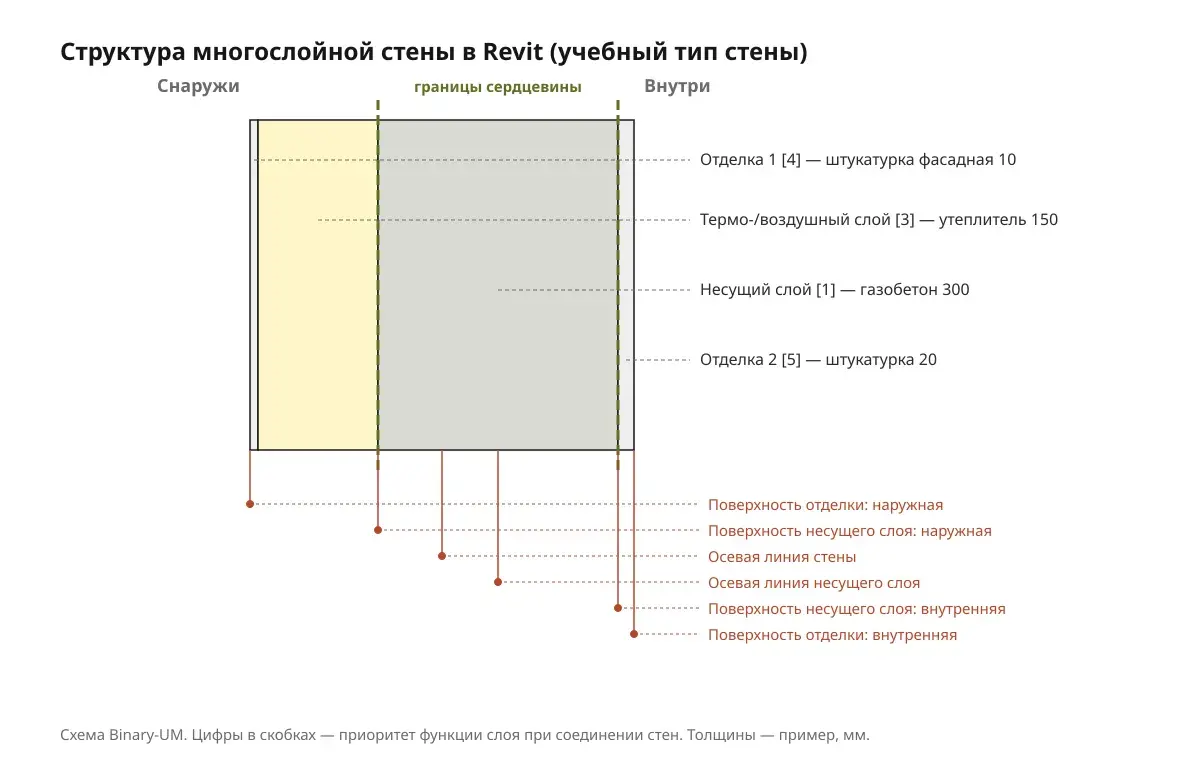
Схема Binary-UM. Учебный тип стены, толщины в мм. Это схема, а не скриншот программы.
| Функция | Приоритет | Типичные материалы |
|---|---|---|
| Несущий слой (Structure) | 1 | Кирпич, газобетон, железобетон |
| Основа (Substrate) | 2 | Листы под отделку, ГКЛ, ЦСП |
| Термо-/воздушный слой (Thermal/Air Layer) | 3 | Утеплитель, воздушный зазор |
| Отделка 1 (Finish 1) | 4 | Наружная отделка: фасадная штукатурка, облицовка |
| Отделка 2 (Finish 2) | 5 | Внутренняя отделка: штукатурка, покраска |
| Мембранный слой (Membrane Layer) | — | Пароизоляция, гидроизоляция; толщина 0 |
При соединении стен слои с более высоким приоритетом (меньшей цифрой) проходят сквозь слои с более низким. Поэтому несущий слой одной стены «прорезает» отделку другой и стыкуется с её несущим слоем, а не со штукатуркой. Если назначить штукатурке функцию «Несущий слой», она начнёт вести себя как кладка — и примыкания станут неправдоподобными.
Границы сердцевины (Core Boundary) — две служебные линии в структуре стены, между которыми лежат несущие слои. Revit использует их для привязки, размеров «по сердцевине» и для соединения стен. Утеплитель и отделка обычно остаются снаружи сердцевины.
В том же редакторе настраивают загибание слоёв (Wrapping) у проёмов и на торцах стены: должна ли отделка заворачиваться в откос окна или на торец. Для наружной стены с фасадной штукатуркой загибание в проёмах обычно включают: так откосы получаются отделанными.
Курс Бинариума
Постройте свою первую BIM-модель здания в Revit — со стенами, перекрытиями и спецификациями
Смотреть программуЛиния привязки: какую выбрать
Линия привязки (Location Line) определяет, по какой линии стены вы рисуете. У стены шесть вариантов, они показаны на схеме выше: ось стены, ось несущего слоя и четыре поверхности — наружная и внутренняя поверхности отделки и несущего слоя.
- Новое здание по осям. Удобно рисовать по оси или поверхности несущего слоя: стена привязана к конструктиву, и при смене утеплителя её несущая часть не смещается.
- Существующая квартира по обмерам. Удобно рисовать по внутренней поверхности отделки: на обмерах вы измеряете именно её, и размеры помещений совпадут с обмерами.
При рисовании стены клавиша «Пробел» переворачивает её наружную сторону. В Revit у базовой стены есть «наружная» и «внутренняя» стороны, и если перепутать их, утеплитель окажется в комнате. Проверить ориентацию можно, выбрав стену: стрелки переворота показываются со стороны наружной грани.
Высота стены и зависимости
Высоту стены задают не числом, а зависимостями от уровней:
- Зависимость снизу — уровень, на котором стоит стена, и смещение от него.
- Зависимость сверху — «До уровня: Уровень 2» и смещение, например −220 мм под толщину перекрытия.
- Неприсоединённая высота — фиксированное значение. Используйте его только для стен, которые не должны зависеть от уровней: парапетов, перегородок не до потолка.
Если связать стены с уровнями, то при изменении высоты этажа все стены перестроятся сами. Стену можно также прикрепить к крыше или перекрытию командой «Прикрепить верх/низ»: тогда её верх повторит скат кровли.
Соединения стен
Revit автоматически соединяет стены, которые сходятся в одной точке. Типов соединения три: впритык (Butt), под углом (Miter) и прямоугольное (Square Off). Изменить его можно инструментом «Соединения стен» на вкладке «Изменить».
Иногда автоматическое соединение мешает. Например, перегородка не должна врезаться в отделку наружной стены, или стену нужно поставить вплотную к другой без «сращивания». Для этого щёлкните правой кнопкой по ручке на конце стены и выберите «Запретить соединение». Для разных категорий элементов, например стены и перекрытия, есть отдельная команда «Соединить геометрию»: она определяет, какой элемент вырезает другой в разрезе.
Стены отделки в интерьере
В интерьерных моделях отделку часто моделируют не слоями основной стены, а отдельными тонкими стенами: штукатурка 20 мм, плитка с клеем 15 мм, декоративная панель. Так проще показать разную отделку в разных помещениях по одну сторону одной стены и посчитать площади по помещениям.
- Создайте типы отделочных стен с понятным префиксом, например «Отд_Плитка 10+5».
- Рисуйте их по внутренней поверхности основной стены с линией привязки «Поверхность отделки: наружная».
- Снимите у отделочных стен флажок «Граница помещения». Тогда площадь помещения считается по основным стенам, а не уменьшается на толщину плитки.
- Выведите площади отделки в спецификацию с группировкой по типу и помещению.
Как собрать такую ведомость, разобрано в статье «Спецификации в Revit».
Ошибки и как их исправить
- Стены нарисованы по оси, а обмеры сняты по поверхности. Размеры помещений расходятся на половину толщины стен. Исправление: поменять линию привязки до начала работы или пересобрать стены по нужной грани.
- Неприсоединённая высота у всех стен. После изменения высоты этажа стены остаются старыми. Исправление: выбрать стены и задать «Зависимость сверху».
- Неверные функции слоёв. Штукатурка «несущая», утеплитель «отделка» — примыкания выглядят странно. Исправление: пересмотреть функции в структуре типа.
- Тип на каждую стену. Десятки почти одинаковых типов. Исправление: свести их к небольшой библиотеке и удалить лишнее командой «Удалить неиспользуемое».
- Стена перевёрнута. Утеплитель внутри помещения. Исправление: выбрать стену и нажать стрелки переворота или «Пробел».
Учебное задание
Создайте два типа стен: наружную (газобетон 300 + утеплитель 150 + фасадная штукатурка 10 + внутренняя штукатурка 20) и перегородку (ГКЛ 12,5 + каркас 75 + ГКЛ 12,5). Постройте прямоугольник 9 × 12 м по поверхности несущего слоя, добавьте две перегородки и проверьте на плане, что примыкания читаются правильно. Затем поменяйте высоту уровня 2 и убедитесь, что стены изменились вместе с ним.
Главное
- Базовая стена, витраж и составная стена — три системных семейства стен.
- Свои типы создают дублированием и называют так, чтобы состав был понятен из имени.
- Функция слоя определяет его приоритет при соединении: несущий слой — 1, отделка — 4 и 5.
- Линию привязки выбирают под задачу: по конструктиву для нового здания, по отделке для обмеров.
- Высоту стен привязывают к уровням, а не задают числом.
- Отделку в интерьере удобно моделировать отдельными стенами, не ограничивающими помещения.
Частые вопросы
Как изменить толщину стены в Revit?
Толщина складывается из слоёв типа. Откройте «Изменить тип» → «Структура» → «Изменить» и поменяйте толщину нужного слоя. Изменение затронет все стены этого типа, поэтому при необходимости сначала дублируйте тип.
Почему стены не соединяются?
Чаще всего на конце стены включено «Запретить соединение», стены не доходят друг до друга или находятся на разных уровнях. Проверьте ручку на конце стены и выберите «Разрешить соединение».
Как сделать стену с разной отделкой снизу и сверху?
Используйте составную стену или разделите грань инструментом «Разделить грань» и окрасьте участки разными материалами. В интерьере также удобно моделировать отделку отдельными стенами.
Чем стена отличается от семейства «Обобщённая модель» в виде стены?
Системная стена умеет соединяться с другими стенами, принимать окна и двери, ограничивать помещения и попадать в спецификации стен. Обобщённая модель этого не умеет, поэтому стены лучше моделировать стенами.
Курс
Revit с нуля до PRO
Научитесь строить информационную модель здания: стены, перекрытия, кровли, семейства, спецификации и листы.
- Типы стен и шаблон проекта
- Спецификации и ведомости из модели
- Проект в портфолио